


Et si la prochaine vitrine de votre site tenait dans une poignée de clics, sans coder la moindre ligne. Avec Elementor v4, bâtir une section WordPress élégante devient un jeu de construction live où chaque réglage façonne instantanément le rendu sur écran, tablette et mobile. Suivez ce pas à pas pour transformer une simple maquette Figma en un bloc interactif prêt à convaincre vos visiteurs.
Pourquoi pratiquer la création d’une section Elementor en direct
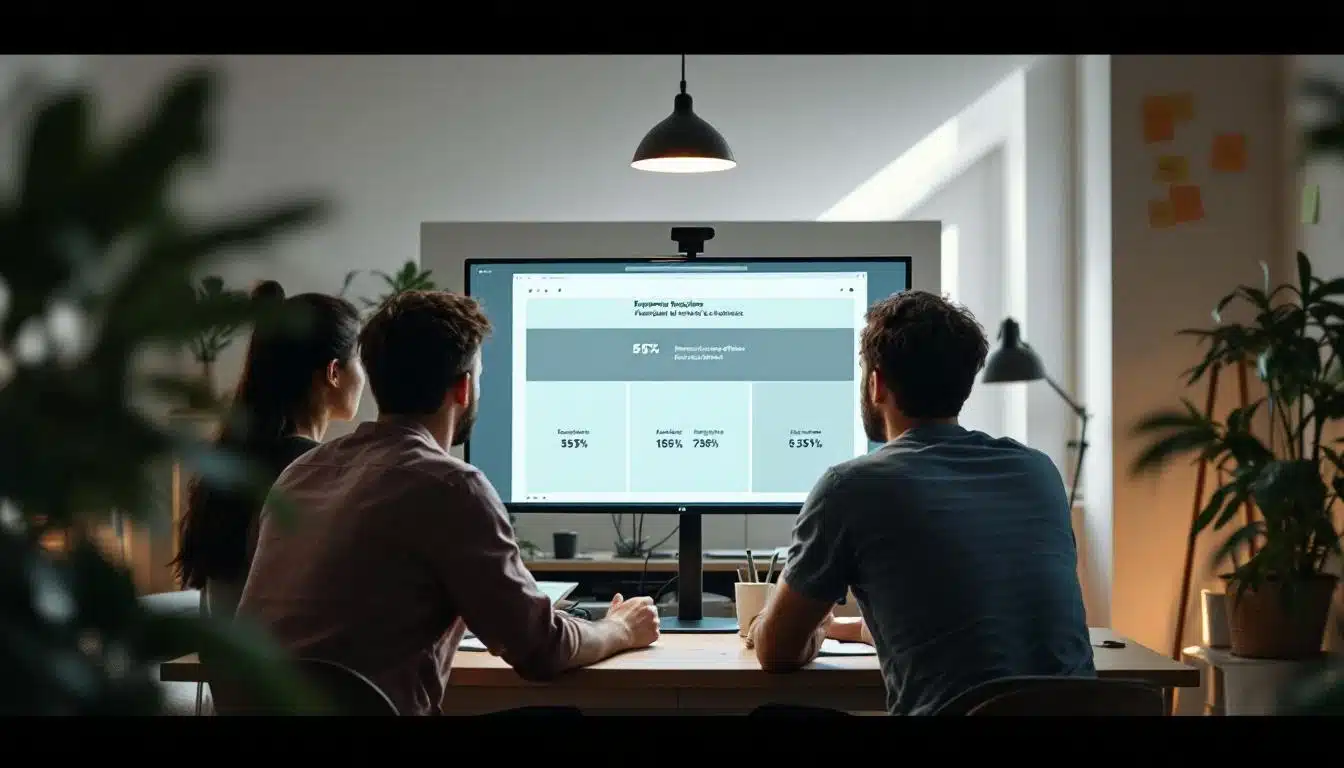
Construire une section en temps réel avec Elementor revient à ouvrir la porte d’un atelier transparent : les manipulations sont visibles, les réussites comme les ajustements de dernière minute. Cette approche permet de suivre un processus complet, de l’idée initiale jusqu’aux finitions responsives, sans coupure ni montage. Le public découvre ainsi les réflexes d’un webdesigner, la logique derrière chaque réglage et la manière d’anticiper les points de rupture entre desktop et mobile. Pour les équipes marketing comme pour les entrepreneurs, observer cet aller-retour constant entre conception et correction rend la méthodologie beaucoup plus concrète qu’un tutoriel figé.
Les avantages d’un live build pour apprendre WordPress
Le direct joue un rôle d’accélérateur pédagogique. D’une part, il expose les participants aux mêmes imprévus qu’ils rencontreront sur leur propre installation : un widget capricieux, un style qui saute, un paramètre responsive à ajuster. Au lieu de masquer ces aléas, le live montre comment les résoudre immédiatement, ce qui développe l’autonomie. D’autre part, le format interactif autorise les questions en cours de route ; les réponses données à chaud éclairent souvent des points que les documents de référence laissent de côté.
Suivre un live build revient aussi à décomposer la création d’un site web pro en étapes digestes : choix du conteneur, affectation des pourcentages, insertion des visuels, test des animations. L’apprenant visualise la progression, prend des notes ciblées et peut reproduire l’exercice immédiatement après le streaming, ce qui renforce la mémorisation.
Comment un défi mensuel stimule la créativité
Instaurer un challenge mensuel autour d’un thème ou d’un composant précis oblige les designers à sortir de leurs automatismes. Limité par un délai court et un cahier des charges parfois atypique, chacun cherche de nouvelles combinaisons de couleurs, expérimente des animations plus audacieuses ou teste des mises en page alternatives. Cet esprit de concours bienveillant nourrit l’inspiration collective : les participants comparent leurs approches, s’influencent mutuellement et bonifient, mois après mois, leur bibliothèque d’idées.
Ce rendez-vous récurrent imprime également un rythme d’apprentissage. Plutôt que d’accumuler des notions théoriques, on s’exerce sur un projet concret, conçu pour être terminé puis partagé. Le feedback reçu, qu’il vienne d’un formateur ou d’autres membres de la communauté, sert de levier pour le défi suivant, créant une boucle d’amélioration continue.
Aperçu du design et des ressources nécessaires
Présentation de la maquette Figma et de sa simplicité
Le prototype Figma repose sur une seule carte centrale composée d’une illustration, d’un titre, d’un texte court et d’un bouton d’appel à l’action. L’objectif est de montrer qu’un design minimaliste, pensé pour Elementor v4, peut être à la fois élégant et pédagogique pour les débutants. La grille virtuelle se limite à un conteneur aligné au centre, ce qui facilite le placement des éléments et garantit une lecture claire sur tous les écrans.
Dans Figma, chaque bloc est nommé et hiérarchisé de façon logique : image, titre, paragraphe, bouton. Cette nomenclature permet un export rapide vers Elementor avec le nouveau système de conteneurs flexibles. Les contraintes sont paramétrées en pourcentage afin de conserver la proportionnalité sur desktop, tablette et mobile. Enfin, deux états de survol ont été pré-configurés : élévation de la carte et légère rotation du bouton, ce qui offre un aperçu visuel direct des micro-interactions à implémenter dans l’éditeur.
Sélection d’illustrations libres de droits sur Envato
Pour la partie visuelle, des illustrations vectorielles issues de la bibliothèque Envato Elements ont été retenues. Ce catalogue propose une licence couvrant l’usage commercial, ce qui permet aux entreprises de réutiliser les visuels sans démarches administratives complexes. Les fichiers SVG sont privilégiés : leur poids réduit optimise le temps de chargement et leur nature vectorielle assure une netteté parfaite sur écrans haute résolution.
La palette colorimétrique des illustrations a été harmonisée avec celle du site directement dans Figma, évitant tout aller-retour avec un logiciel tiers. Lors de l’importation dans Elementor, les SVG conservent leurs calques, ce qui autorise des animations au survol sans perte de qualité. Cette méthode combine donc conformité légale, cohérence graphique et performance technique.
Paramétrage de la structure responsive dans Elementor v4
Choisir le conteneur flexible plutôt que la section classique
Elementor v4 met désormais le conteneur flexible au centre de la construction de pages. Contrairement à la section classique, ce conteneur repose sur la technologie flexbox : chaque élément enfant peut être aligné, inversé ou réordonné sans recourir à du code CSS supplémentaire. Pour l’activer, sélectionne « conteneur » lors de l’ajout d’une nouvelle zone et définis la direction « row » ou « column » selon la maquette. Cette approche réduit la profondeur du DOM et limite la multiplication de sections imbriquées, ce qui améliore le temps de chargement.
Une fois le conteneur en place, règle l’alignement vertical et horizontal à « center » afin d’obtenir un bloc à la fois équilibré et adaptable. Les marges et espacements internes doivent être appliqués directement sur le conteneur, évitant ainsi la création de div superflues qui alourdissent le code. Enfin, pense à activer l’option « wrap » pour que les blocs se placent automatiquement à la ligne sur les écrans étroits.
Appliquer des dimensions en pourcentage pour le mobile
Le passage aux unités en pourcentage garantit un rendu homogène sur l’ensemble des points de rupture. Dans le panneau de style, indique par exemple une largeur de 32 % pour trois cartes alignées ; elles occuperont ainsi exactement 100 % de la largeur du conteneur, quelles que soient les tailles d’écran. À partir du breakpoint mobile, définis la largeur à 100 % pour forcer l’empilement vertical sans ajustement manuel.
Même logique pour la hauteur : plutôt qu’une valeur fixe en pixels, spécifie une hauteur minimale de 70 % ou 80 % du conteneur. Les illustrations et textes se redimensionneront de façon proportionnelle, évitant les coupures ou les blancs disgracieux. Pour finir, contrôle l’espacement interne avec des padding en pourcentage (par exemple 5 %) afin que le ratio visuel demeure identique du smartphone au grand écran.
Intégration du contenu visuel et textuel
Une fois la structure responsive en place, l’étape suivante consiste à insérer les éléments qui donneront vie à la carte : l’image principale, le titre, le court descriptif et le bouton d’action. Bien maîtrisée, cette séquence garantit une section à la fois lisible, engageante et conforme aux bonnes pratiques d’accessibilité.
Importer l’image principale et ajuster son ratio
Commencez par glisser le widget « Image » à l’intérieur du conteneur prévu. Téléversez ensuite votre visuel dans la médiathèque WordPress, idéalement dans un format d’au moins 1 200 px de large pour préserver la netteté sur les écrans haute densité. Dans l’onglet « Style », définissez Object-fit : cover et fixez la hauteur en pourcentage ; cette méthode permet au visuel de conserver son ratio tout en occupant la totalité de la zone disponible, quelle que soit la taille de l’écran.
Si le design prévoit des coins arrondis ou une ombre portée, appliquez-les directement depuis le panneau latéral afin d’éviter la multiplication de div inutiles. Terminez en complétant les champs « Titre alt » et « Description » pour optimiser le SEO et l’accessibilité des lecteurs d’écran.
Configurer le titre, le texte descriptif et le bouton
Ajoutez un widget « Titre » sous l’image, sélectionnez la balise H3 ou H4 selon la hiérarchie éditoriale du reste de la page et activez la largeur en pourcentage pour que la ligne se réajuste confortablement sur mobile. Dans l’onglet « Typographie », prenez soin d’unifier la police et le poids avec la charte graphique de l’entreprise.
Insérez ensuite un widget « Texte » pour le descriptif ; une longueur de 250 caractères maximum suffit à contextualiser le visuel sans surcharger l’interface. Pour renforcer la lisibilité, augmentez légèrement l’interlignage et appliquez un contraste WCAG AA minimum.
Enfin, déposez le widget « Bouton ». Renseignez un libellé axé sur l’action, par exemple « Découvrir », puis paramétrez la couleur d’arrière-plan et la bordure. Dans l’onglet « Avancé », attribuez une classe CSS dédiée afin de préparer l’animation de rotation prévue dans la section suivante. Pensez à vérifier la cohérence des marges entre le texte et le bouton pour maintenir un rythme visuel harmonieux sur l’ensemble des breakpoints.
Configuration des doubles effets de survol
Faire monter la carte au passage de la souris
Le premier effet consiste à donner l’illusion qu’une carte s’élève légèrement dès que l’utilisateur approche le curseur. Dans Elementor v4, cette animation s’obtient en jouant sur la propriété transform: translateY() appliquée au conteneur principal. Dans l’onglet « Effets de mouvement », sélectionnez l’état Hover, renseignez une valeur négative de quelques pixels (−10 px suffit la plupart du temps) puis activez une transition fluide d’environ 0,3 seconde avec une courbe ease-out. Le résultat : la carte glisse vers le haut tout en douceur, créant un sentiment de réactivité immédiate.
Pensez à ajouter une légère ombre portée (box-shadow) pour accentuer la profondeur. Afin de préserver la cohérence visuelle sur mobile, limitez le déplacement à un pourcentage au lieu d’une valeur fixe ; l’animation restera ainsi proportionnelle quelle que soit la largeur d’écran. Enfin, vérifiez que l’indice Z (z-index) de la carte est supérieur à celui des éléments environnants afin d’éviter tout chevauchement indésirable lors de l’élévation.
Animer la rotation du bouton pour un effet interactif
Le second effet se déclenche uniquement lorsque l’utilisateur cible le bouton situé à l’intérieur de la carte. Contrairement au premier, il s’applique donc à un élément enfant ; il faut pour cela créer un sélecteur CSS spécifique combinant l’état hover du bouton et l’état statique de la carte. Dans l’éditeur Elementor, ouvrez l’onglet « État pseudo », choisissez le bouton, puis définissez transform: rotate(12deg) ou toute valeur adaptée au design. Une durée de transition légèrement plus courte (0,2 seconde) renforce la sensation de vivacité.
Pour éviter que la rotation n’empiète sur le déplacement vertical de la carte, placez le point d’ancrage au centre du bouton (transform-origin: center). Assurez-vous également que l’icône ou le texte du bouton dispose d’un espace intérieur suffisant afin qu’aucun contenu ne soit rogné durant la rotation. Cette double interaction – survol global puis ciblé – multiplie les micro-feedbacks et favorise l’engagement utilisateur sans alourdir le chargement, car elle repose exclusivement sur des transformations CSS natives.
Validation responsive et optimisation
Une fois la mise en page achevée dans Elementor, la phase de validation responsive garantit que chaque élément conserve sa lisibilité et son impact visuel sur l’ensemble des terminaux. Cette étape ne se limite pas à redimensionner la fenêtre du navigateur : elle consiste à vérifier la cohérence des grilles, des animations et des interactions, puis à effectuer les derniers réglages typographiques et d’espacement. L’objectif est d’offrir une expérience fluide, sans rupture, aussi bien sur un grand écran que sur un smartphone.
Tester les points de rupture sur desktop tablette mobile
Commencez par activer le mode « Aperçu responsive » d’Elementor et observez le comportement du conteneur principal aux seuils standards : desktop (≥ 1024 px), tablette (768–1023 px) et mobile (≤ 767 px). Vérifiez que les dimensions exprimées en pourcentage maintiennent la carte centrée et que l’animation de survol reste fonctionnelle sur desktop. Sur tablette, ajustez si nécessaire l’alignement vertical pour éviter que le bouton animé ne déborde.
Sur mobile, assurez-vous que la hauteur automatique du conteneur ne provoque pas de décalage. Si la carte semble trop haute, réduisez la marge interne ou fixez une hauteur min-content afin que l’illustration et le texte restent visibles sans défilement excessif. Enfin, testez la compatibilité tactile : la montée de la carte doit se déclencher au tap sans générer de décalage inattendu.
Ajuster la typographie et les espacements finaux
La dernière passe concerne la micro-typographie. Uniformisez les tailles de police en rem ou em pour conserver une échelle cohérente entre les points de rupture. Pour le titre H2 de la carte, une valeur d’environ 1.8 rem sur desktop, 1.6 rem sur tablette et 1.4 rem sur mobile maintient la hiérarchie visuelle sans saturer l’écran. Appliquez un interlignage proportionnel (1.3–1.4) afin d’éviter les blocs de texte trop denses.
Côté espacements, privilégiez les groupes margin/padding en clamp() ou en valeurs relatives. Par exemple, un padding horizontal de clamp(1rem, 2 vw, 2rem) assure un confort de lecture constant. Terminez par un audit Lighthouse ou WebPageTest : visez un score d’accessibilité supérieur à 90 % et un CLS proche de zéro. Ces ajustements finauds achèvent l’optimisation, garantissant une section légère, réactive et esthétiquement homogène sur tous les supports.
En domptant les conteneurs flexibles et les micro-interactions d’Elementor v4, on ne se contente pas d’ajouter une fonctionnalité, on compose une expérience qui respire la fluidité sur chaque écran. Cette maîtrise pas à pas transforme un simple module WordPress en vitrine vivante, capable de capter l’œil des visiteurs et la faveur des moteurs de recherche. À présent le prochain clic vous appartient : laissez vos idées vibrer dans la page et offrez à votre audience un design qui raconte déjà une histoire.
